아이폰 문자에서 약속 시간이나 주소를 찾으려고 대화 화면을 한참 위로 올릴 때가 있다. 이제 ChatGPT가 맥의 메시지 앱에서 필요한 내용을 찾고 답장까지 써준다. iMessage뿐 아니라 맥에 들어온 SMS와 RCS도 찾을 수 있다.
무료 계정을 포함해 어떤 ChatGPT 요금제에서도 쓸 수 있다. 다만 애플 실리콘이 들어간 맥과 ChatGPT 데스크톱 앱이 필요하다. 일반 채팅에서는 쓸 수 없으며 ChatGPT Work나 Codex를 열어야 한다.
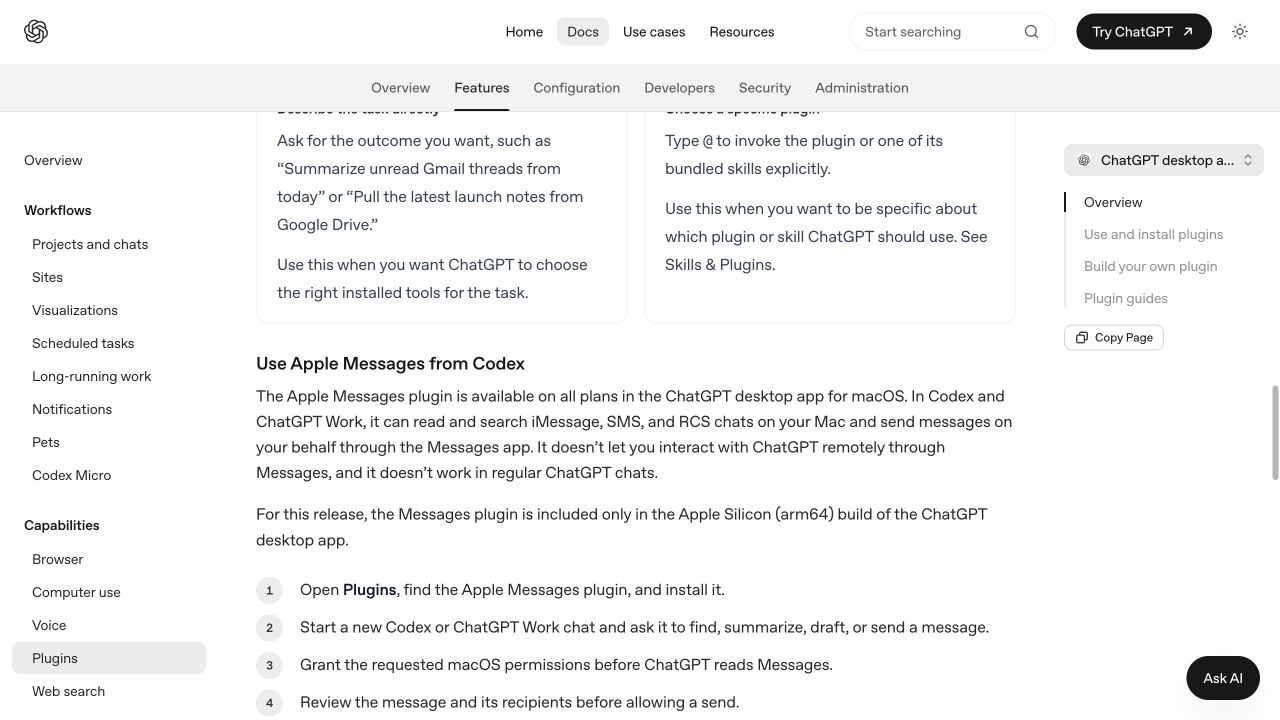
애플 실리콘 맥에서 플러그인 설치하기
ChatGPT 데스크톱 앱에서 Plugins를 연다. Apple Messages를 찾아 설치한 뒤 Work나 Codex에서 새 대화를 시작한다. 처음 문자를 읽을 때 맥이 권한을 물으면 내용을 확인하고 허용한다. 실제 설치 후기에서는 전체 디스크 접근과 연락처, 자동화 권한을 요청했다.
웹과 모바일에서는 이 기능을 바로 쓸 수 없다. 아이폰에서 ChatGPT에 문자를 보내 명령하는 기능도 아니다. Codex CLI와 IDE 확장 프로그램에서도 지원하지 않는다. 인텔 맥용 앱에도 플러그인이 들어 있지 않다. 회사 계정은 관리자가 Computer Use 설정에서 이 기능을 꺼둘 수 있다.
메시지 플러그인 자체는 대화를 삭제하지 못한다. PCWorld의 시험에서는 삭제를 부탁하자 ChatGPT가 별도의 컴퓨터 제어 기능으로 메시지 앱을 직접 움직였다. 처음에는 맥의 내용을 바꾸지 않는 검색과 답장 초안부터 맡긴다.
긴 대화에서 약속과 주소 찾기
연락처 이름과 찾을 내용, 언제 나눈 대화인지를 함께 적는다. 처음에는 검색만 부탁하면 문자를 보내지 않고 찾은 내용부터 볼 수 있다.
> 지난 일주일 동안 민수와 나눈 메시지에서 토요일 약속 장소와 시간을 찾아줘. 아직 메시지는 보내지 마.
찾은 내용이 맞는지 본 다음 답장을 써달라고 한다. 같은 이름의 연락처가 있다면 최근에 어떤 이야기를 나눴는지도 함께 적는다.
답장을 보고 나서 보내기
원하는 말투와 꼭 들어갈 내용을 적으면 바로 고쳐 쓸 수 있는 답장을 만들어준다.
> 민수에게 토요일 2시에 카페 앞에서 보자는 답장을 짧고 편한 말투로 써줘. 바로 보내지는 말고 먼저 보여줘.
처음 설정에서는 보낼 글과 받는 사람을 확인해야 실제로 전송된다. Allow once를 고르면 이번 한 번만 보낸다. Always allow sending to this chat을 고르면 같은 대화에는 다음부터 묻지 않고 보낼 수 있다. 작업 권한이 Full access로 되어 있으면 확인 창이 뜨지 않아 전송에 실패할 수 있다. 이때는 승인을 묻는 설정으로 바꾼다.
문자에는 주소와 전화번호, 가족 이야기처럼 남에게 보여주기 어려운 내용이 들어간다. 필요한 연락처와 날짜만 넣어 부탁한다. 보내기 전에는 받는 사람과 글을 직접 다시 본다.
항상 보내기를 취소하려면 Settings > Computer use로 들어간다. Messages 옆의 Manage를 누르고 Always allowed to send에서 해당 대화를 지운다. 그러면 다음부터 문자를 보낼 때마다 다시 물어본다.
참고 URL
- https://help.openai.com/en/articles/6825453-chatgpt-release-notes
- https://learn.chatgpt.com/docs/plugins?surface=app
- https://www.pcworld.com/article/3217807/i-gave-chatgpt-access-to-apple-messages-then-it-took-control-of-my-mac.html
관련 글
같은 맥락에서 이어서 읽기 좋은 글들입니다.