어제 작성하던 문서나 며칠 전에 본 웹페이지를 다시 찾지 못할 때가 있다. Computer History를 켜면 ChatGPT가 최근에 한 일을 보고 전에 쓰던 문서나 사이트를 찾아준다. 어떤 앱과 사이트를 볼 수 있게 할지는 직접 고른다.
이 기능은 맥용 ChatGPT 데스크톱 앱에서 쓸 수 있다. Pro, Business, Enterprise 계정에서 제공되며 처음에는 꺼져 있다. 회사 계정은 관리자가 먼저 허용해야 하며, 그 뒤에도 각자 기능을 켜야 한다.
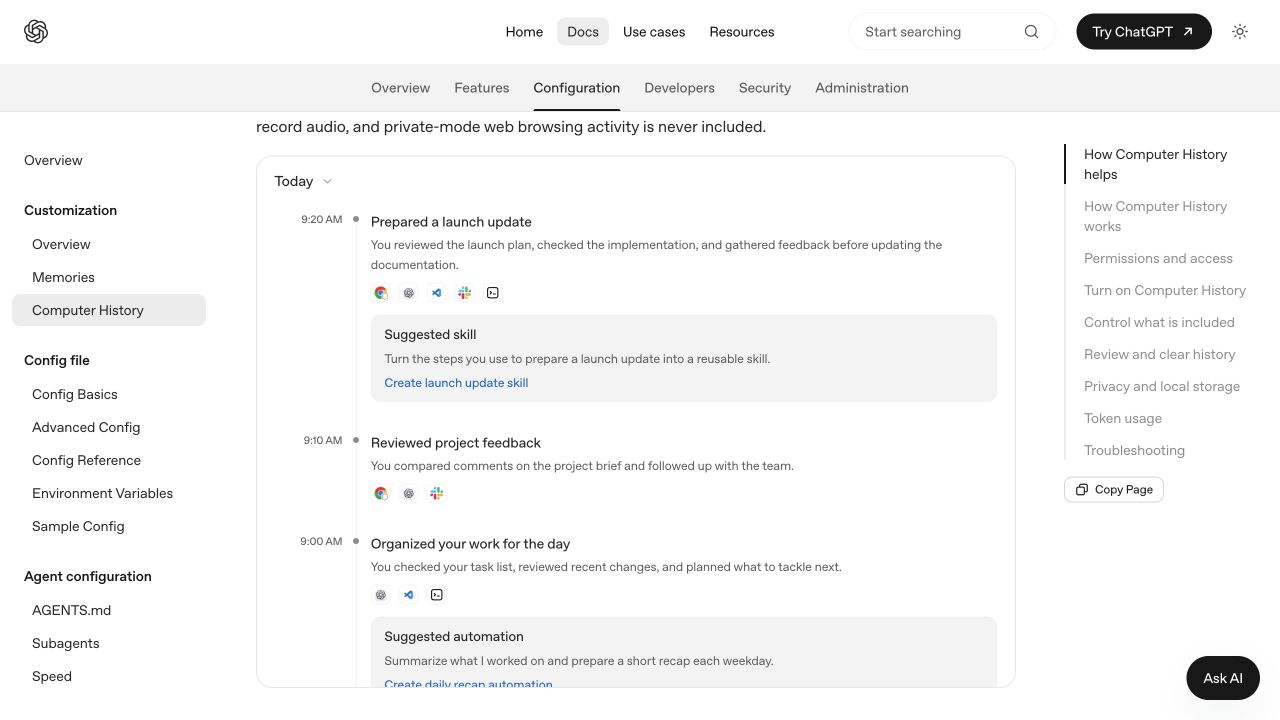
클릭과 입력은 남지만 화면과 소리는 녹화하지 않는다
Computer History는 클릭, 키보드 입력, 단축키, 앱을 바꾼 일을 기록한다. 앱이 맥에 보여주는 글과 버튼 이름도 함께 확인한다. 기록한 내용은 짧게 정리해 시간순으로 보여준다. ChatGPT와 Codex는 이 기록에서 지난 일을 찾는다. 비밀번호 입력칸에서는 macOS가 입력 내용을 가리므로 비밀번호 자체는 기록되지 않는다.
화면을 찍거나 녹화하지는 않는다. 마이크 소리와 컴퓨터에서 나는 소리도 녹음하지 않는다. 브라우저의 비공개 창에서 한 일도 남지 않는다.
메일과 메신저에는 다른 사람의 이야기도 들어 있다. 상대방이 동의하지 않았다면 대화하는 동안 기능을 끄거나 해당 앱을 목록에서 뺀다. 금융이나 건강 정보가 많은 앱도 같은 방법으로 뺄 수 있다.
웹페이지에 ChatGPT를 속이는 문장이 숨어 있으면 그 내용까지 기록될 수 있다. 기록을 나중에 사용할 때 이런 문장이 작업에 영향을 줄 수도 있다. 처음에는 필요한 앱과 사이트만 넣고 시작한다.
설정에서 앱과 사이트 고르기
맥 앱에서 Settings > Integrations > Computer history로 들어가 Turn on을 누른다. ChatGPT의 Memories도 켜져 있어야 한다. 어떤 앱과 웹사이트를 넣을지 고른 뒤 맥이 권한을 물으면 허용한다.
정해 둔 앱과 사이트만 넣을 수 있다. 반대로 특정 앱이나 주소만 뺄 수도 있다. 메뉴 막대에서 ChatGPT 아이콘을 누르면 새로 하는 일을 남기는 기능을 잠시 멈추거나 다시 켤 수 있다. 앱과 사이트 목록을 바꿔도 전에 만든 내용은 저절로 지워지지 않는다.
전에 하던 일을 물어보는 방법
내용이 어느 정도 쌓이면 점심 먹기 전에 작성하던 제안서가 뭐였지?라고 물을 수 있다. 어제 본 여행 숙소 페이지를 찾아줘처럼 기억나는 것만 적어도 된다. ChatGPT는 최근에 쓴 앱과 사이트에서 관련 문서나 페이지를 찾는다.
앱이 보여준 정보가 적거나 잠깐만 사용했다면 원하는 결과가 나오지 않을 수 있다. 반복해서 하는 일이 쌓이면 그 일을 자동화하라는 제안이 나올 때도 있다.
Reddit에는 Computer History를 켠 뒤 DataGrip의 CPU 사용량이 110%를 넘고 다른 앱도 느려졌다는 사례가 올라왔다. 이용자 한 명이 겪은 사례다. 기능을 켠 뒤 맥이 갑자기 느려졌다면 잠시 멈추고 속도가 나아지는지 본다.
지난 내용과 메모 파일 지우기
Settings > Computer history > History로 들어가면 ChatGPT가 무슨 일을 했다고 정리했는지 볼 수 있다. 항목 하나만 지울 수도 있다. 최근 10분, 1시간, 하루 또는 모든 내용을 한꺼번에 비우는 메뉴도 있다. 한 번 지운 내용은 되돌릴 수 없다.
기능을 끄면 그 뒤부터 새 내용만 저장하지 않는다. 클릭과 입력을 담은 임시 기록은 맥에 최대 48시간 남았다가 자동으로 지워진다. 이 기록은 다른 앱이 권한 없이 열 수 없는 ChatGPT 저장 공간에 들어간다.
OpenAI 서버는 임시 기록을 처리해 메모를 만든다. OpenAI는 처리한 임시 기록을 보관하거나 학습에 쓰지 않는다고 안내한다. 메모를 불러온 대화는 일반 채팅과 같은 데이터 설정을 따른다.
정리된 메모는 Markdown 파일로 맥에 남는다. Computer History는 이 파일을 따로 암호화하지 않는다. 같은 맥 계정으로 실행되는 다른 프로그램이 읽을 수도 있다. 메모는 ~/.codex/memories/extensions/skysight/에서 직접 확인할 수 있다.
참고 URL
- https://learn.chatgpt.com/docs/customization/computer-history
- https://help.openai.com/en/articles/6825453-chatgpt-release-notes
- https://r3nzsec.github.io/irflow-timeline/blog/v1.0.11-computer-history-verified
- https://www.reddit.com/r/codex/comments/1vwyyo9/computer_history_was_slowing_down_my_mac/
관련 글
같은 맥락에서 이어서 읽기 좋은 글들입니다.