오전 회의는 회사 캘린더에 있고, 저녁 병원 예약은 개인 캘린더에 있다. 따로 보면 빈 시간이지만 두 일정을 합치면 이동 시간이 빠듯하다. 지금까지는 두 계정을 직접 열어 맞춰봐야 했다.
ChatGPT는 8월 28일부터 Gmail, Google Calendar, Google Contacts에 여러 Google 계정을 연결할 수 있게 했다. 이제 업무 일정과 개인 일정을 한 대화에서 함께 확인할 수 있다.
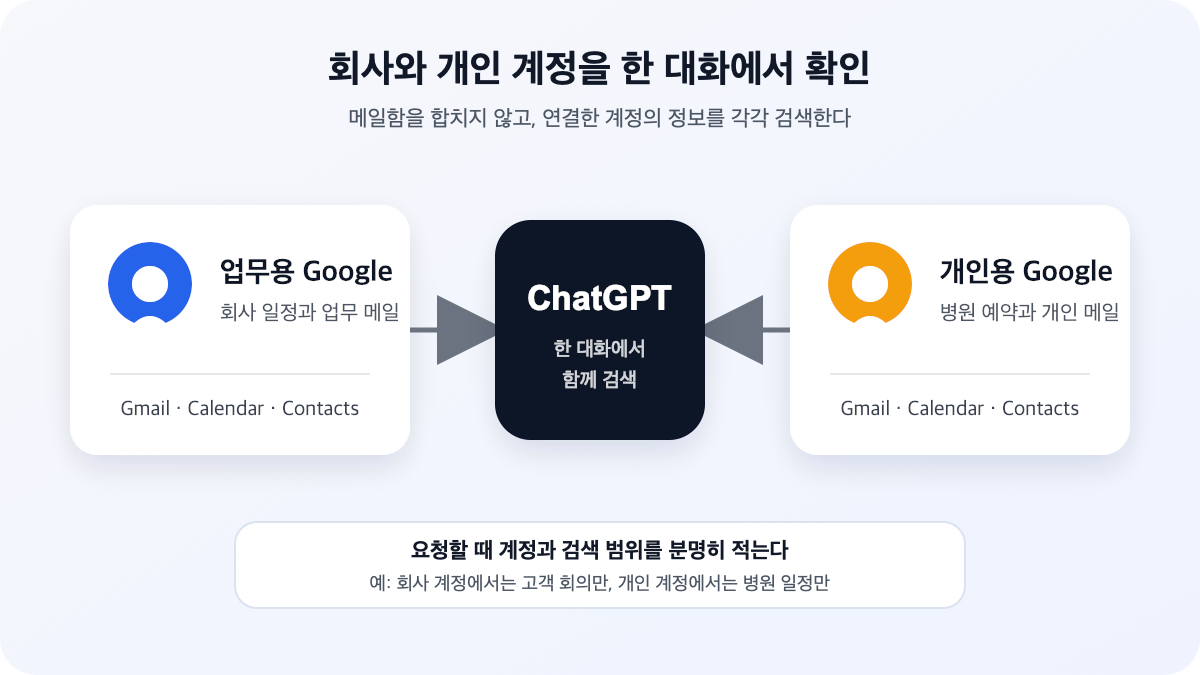
한 계정씩 바꾸던 방식에서 한 번에 묻는 방식으로
예전에는 다른 계정을 확인할 때마다 연결을 바꾸거나 내용을 복사해야 했다. 이제 Plus, Pro, Business, Enterprise 요금제에서는 여러 계정을 연결해 웹·데스크톱·모바일에서 함께 검색할 수 있다. Free와 Go 요금제는 지원하지 않는다. 연결할 수 있는 최대 계정 수는 공개되지 않았다.
쓸 만한 질문은 구체적이다. “이번 주 회사 일정과 개인 일정이 겹치는 시간을 찾아줘”, “두 메일함에서 금요일까지 답해야 할 메일만 정리해줘”, “업무 미팅과 개인 약속 사이에 이동 시간이 충분한지 확인해줘”처럼 범위를 정해 물으면 된다.
예를 들어 목요일 오후 5시 회의 초대가 왔다고 해보자. 회사 캘린더에는 빈 시간이어서 바로 수락했다. 잠시 뒤 개인 캘린더를 열자 6시 병원 예약이 보인다. 회의실에서 병원까지는 50분 거리다. 두 일정은 각각 멀쩡했지만, 함께 보는 순간 하루가 꼬여 있다는 사실이 드러난다. 여러 계정을 연결하면 수락 버튼을 누르기 전에 이 충돌부터 확인할 수 있다.
> 일정이 꼬인 뒤 다시 짜는 대신, 수락 버튼을 누르기 전에 충돌을 찾는다. 메일함을 합치지 않고도 회사와 개인의 하루를 한 번에 확인할 수 있다는 점이 가장 큰 장점이다.
두 계정을 연결하더라도 답변은 계정별로 나눠 받는 것이 안전하다.
편해질수록 계정의 경계는 더 분명히 적어야 한다
ChatGPT가 업무와 개인 정보를 항상 정확히 나눠 답하는 것은 아니다. “회사 계정에서는 고객 회의만, 개인 계정에서는 병원과 가족 일정만 확인해줘”처럼 검색 범위를 적고, 결과에는 출처 계정을 표시해달라고 요청하자. 이름이 같은 연락처나 제목이 비슷한 일정도 구분하기 쉬워진다.
메일 전달과도 다르다. 전달 설정은 다른 메일함에 메시지 사본을 만들지만, 여러 계정 연결은 원래 메일함을 그대로 둔 채 허용된 범위에서 각각 검색한다. 업무 메일과 개인 메일을 한곳에 복사하고 싶지 않다면 여러 계정 연결이 더 잘 맞는다.
실전에서는 “계정별로 먼저 정리하고 마지막에 비교해줘”라고 요청하는 방식을 추천한다. 개인 메일이 업무 요약에 섞이는 일을 줄일 수 있다.
연결은 곧 읽을 수 있는 범위가 넓어진다는 뜻이다
계정을 더 연결하면 ChatGPT가 요청을 처리할 때 확인할 수 있는 정보도 늘어난다. 그렇다고 Gmail이나 Calendar 전체가 자동으로 개인용 검색 색인에 복사되는 것은 아니다. OpenAI는 일반 앱 연결과 회사 관리자가 따로 설정하는 Google Drive 색인을 구분한다.
OpenAI는 연결된 Google 앱에서 직접 가져온 데이터를 범용 모델 학습에 쓰지 않는다고 안내한다. 다만 내용을 대화창에 복사하거나 업로드한 경우, 답변에 포함된 경우, 해당 대화를 피드백으로 보낸 경우에는 예외가 생길 수 있다.
메모리를 켜두면 연결된 앱에서 확인한 일부 정보가 개인화에 쓰일 수 있고, 새 메일이나 일정과 관련된 추천 질문이 나타날 수도 있다. 원하지 않으면 설정 > 개인화에서 메모리와 추천 프롬프트를 끌 수 있다.
앱 연결을 끊어도 기존 대화와 저장된 메모리는 자동으로 지워지지 않는다. 연결 흔적까지 없애고 싶다면 관련 대화와 저장된 메모리도 직접 지워야 한다. 주민등록번호, 의료 정보, 계약서처럼 민감한 자료가 많은 계정은 처음부터 연결하지 않는 편이 안전하다.
회사 계정은 관리자 승인이 필요할 수 있다. Google Workspace에서 OAuth 권한을 막아두었다면 연결이나 사용 중 권한 오류가 난다. 회사가 외부 AI 연결을 금지했다면 우회해서 연결해서는 안 된다.
연결했는데 보조 캘린더가 안 보일 수도 있다
OpenAI 커뮤니티에는 기본 캘린더만 검색되고 보조 캘린더가 빠졌다는 사례가 올라왔다. 모든 계정에서 생기는 오류는 아니지만, 중요한 일정 관리에 바로 쓰기에는 확인이 필요하다.
처음 연결한 뒤에는 각 계정에 시험 일정을 하나씩 만들고 모두 찾아지는지 확인해보자. 공유·보조 캘린더가 빠지면 연결 권한에 해당 캘린더가 포함됐는지 보고, 질문에 계정 이름과 캘린더 이름을 적는다. 그래도 찾지 못하면 중요한 일정 확인에는 쓰지 않는 편이 낫다.
이 기능은 메일을 대신 읽게 하는 것보다 서로 다른 계정의 일정과 할 일이 부딪히는지 찾을 때 유용하다. 질문에 계정 이름과 검색 범위를 적고, 답변의 출처를 확인하면 실수를 줄일 수 있다.
해시태그
#ChatGPT #Gmail #구글캘린더 #GoogleCalendar #업무자동화 #AI업무 #구글계정연결 #AI동향
참고 URL
관련 글
같은 맥락에서 이어서 읽기 좋은 글들입니다.