기사 본문을 읽기도 전에 팝업을 닫고 배너를 피해야 한다. 잘못 누르면 다른 페이지로 넘어간다. iOS용 Firefox에 이런 광고를 줄이는 기능이 기본으로 들어왔다.
Mozilla는 9월 1일부터 새 기능을 순차적으로 배포하고 있다. 데스크톱처럼 확장 프로그램을 설치하는 방식은 아니다. Firefox 설정에서 스위치 하나를 켜면 된다.
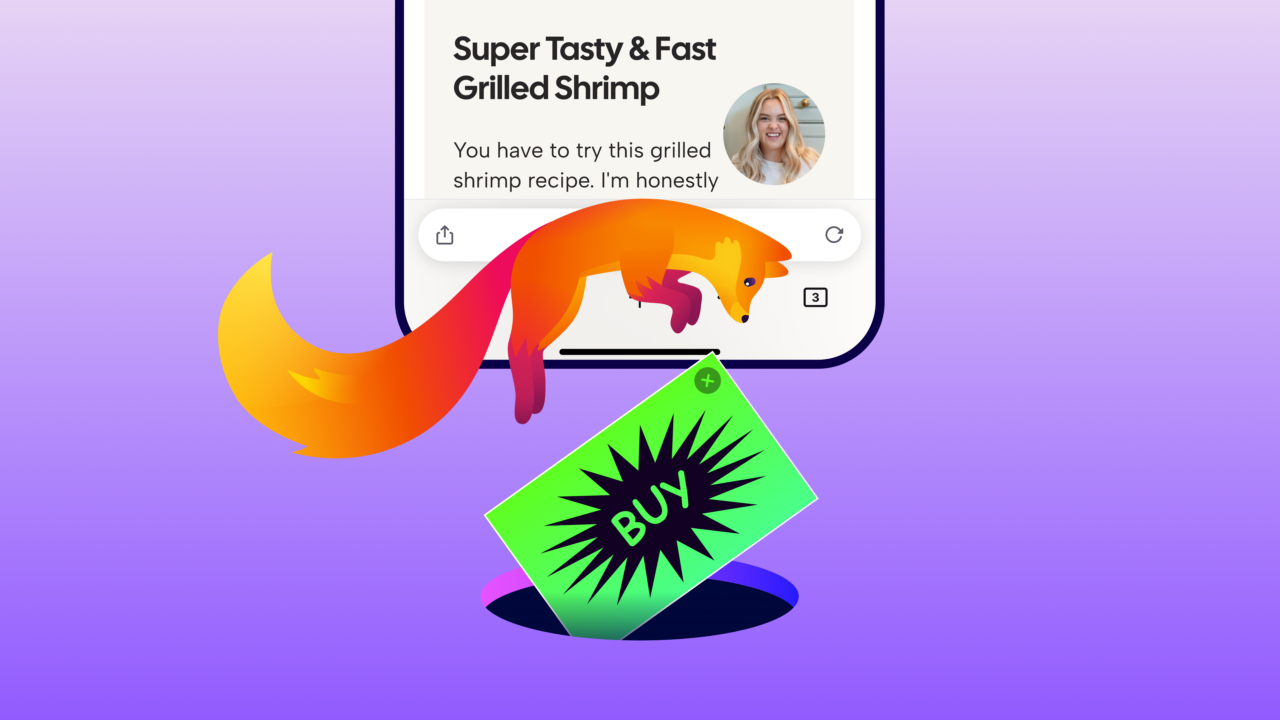
확장 프로그램 없이 켤 수 있다
Firefox 설정에서 Browsing, Ad Blocker 순서로 들어가 켜면 된다. 이 기능은 Apple의 WebKit Content Blocker와 EasyList를 이용해 제3자 광고 네트워크, 광고 추적기, 일부 팝업과 오버레이를 불러오기 전에 막는다.
기사 제목을 눌렀는데 본문보다 전면 광고가 먼저 뜬다. 작은 닫기 버튼을 누르려다 광고 페이지가 열리고, 뒤로 돌아오니 읽던 위치까지 사라졌다. 광고 차단을 켠 뒤 같은 페이지에서는 제목 아래에 본문이 바로 이어진다. 내용은 그대로인데 읽기 시작하기까지 거쳐야 할 화면이 사라진다.
> 광고를 닫으러 들어간 것이 아니라 글을 읽으러 들어갔다. iOS Firefox 광고 차단의 가장 큰 장점은 별도 앱을 설치하지 않고도 그 당연한 순서를 되찾아준다는 데 있다.
다만 모든 광고가 사라지는 기능은 아니다.
유튜브 광고까지 모두 사라진다는 뜻은 아니다
Mozilla가 밝힌 차단 대상은 제3자 광고 네트워크와 추적기다. 사이트가 직접 띄우는 광고와 검색 광고는 남을 수 있다. 유튜브 영상 광고도 지속해서 차단한다고 보장하지 않는다. 유튜브 광고 제거가 목적이라면 이 기능을 추천하기 어렵다.
데스크톱의 uBlock Origin과도 다르다. iOS Firefox에서는 필터 목록을 고르거나 규칙을 세밀하게 바꿀 수 없고, 차단 기능 전체를 켜고 끄는 정도만 지원한다. Apple의 플랫폼 규칙 때문에 데스크톱·안드로이드와 같은 확장 기능을 그대로 가져오기 어렵기 때문이다.
Safari는 광고를 본격적으로 막으려면 별도의 콘텐츠 차단 확장 프로그램이 필요하다. Reddit의 한 이용자는 같은 환경에서 Brave가 유튜브 영상 광고를 더 잘 막았다고 적었다. 유튜브 광고가 가장 불편하다면 Brave 등 다른 브라우저와 비교해보는 편이 낫다. 데스크톱 Firefox의 북마크와 방문 기록을 아이폰에서도 이어 쓰고 싶다면 Firefox의 새 기능이 잘 맞는다.
Firefox 새 탭의 후원 콘텐츠는 그대로다
광고 차단을 켜도 Firefox 새 탭의 후원 바로가기와 후원 콘텐츠는 그대로 나온다. 웹사이트가 불러온 광고와 Firefox가 자체 화면에 표시하는 후원 항목을 따로 취급하기 때문이다. Google·Bing·DuckDuckGo 같은 검색 결과의 광고도 차단 대상이 아니다.
메뉴가 안 보인다면 업데이트만 반복할 필요는 없다
Reddit의 한 이용자는 최신 버전인데도 광고 차단 메뉴가 보이지 않았다고 적었다. 오류라고 단정할 필요는 없다. Mozilla가 아직 실험 기능으로 순차 배포하고 있기 때문이다. 원격 개선 기능도 켜져 있어야 한다.
업데이트를 마쳤는데 메뉴가 없다면 원격 개선 설정을 확인한 뒤 배포를 기다리면 된다. 앱을 다시 설치해도 바로 생긴다는 보장은 없다. 기능을 받은 뒤에는 Firefox 설정이나 웹페이지의 사이트 메뉴에서 광고 차단을 켜고 끌 수 있다.
기사와 블로그에서 배너·팝업 때문에 읽기가 자주 끊겼다면 이 기능을 켜기를 권한다. 유튜브 광고까지 없애고 싶거나 세부 필터가 필요하다면 다른 브라우저나 차단 도구를 골라야 한다.
해시태그
#Firefox #파이어폭스 #아이폰광고차단 #iOS브라우저 #모바일브라우저 #광고차단 #유튜브광고 #IT동향
참고 URL
관련 글
같은 맥락에서 이어서 읽기 좋은 글들입니다.