며칠 전에 ChatGPT가 만들어 준 여행 일정이 다시 필요할 때가 있다. 제목은 기억나지 않고 왼쪽 목록에서도 보이지 않는다. 같은 내용을 다시 설명하지 말고 먼저 검색해 보면 된다.
ChatGPT의 왼쪽 검색창에서는 채팅과 프로젝트를 찾을 수 있다. 이미지와 문서도 검색할 수 있다. 이 기능은 웹과 iOS, 안드로이드에서 쓸 수 있다. 무료 계정에도 제공된다.
기억나는 단어로 예전 대화 검색
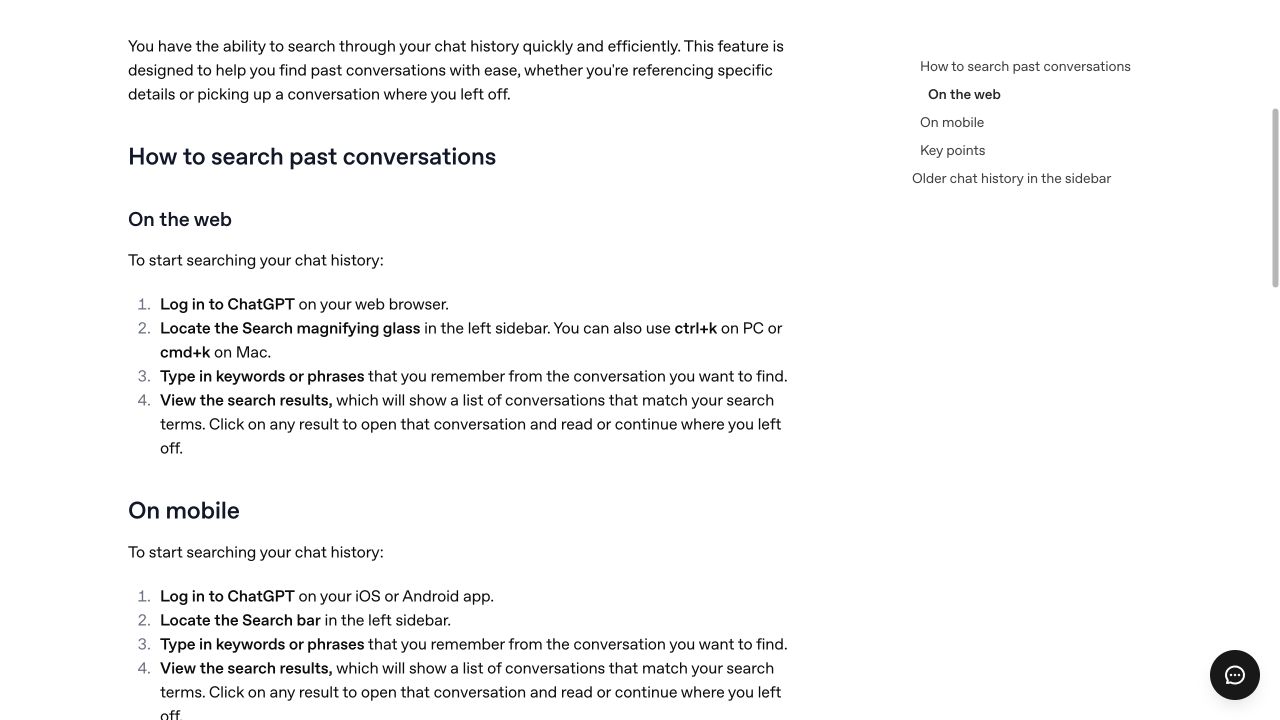
웹에서는 왼쪽 메뉴의 돋보기를 누른다. PC에서는 Ctrl+K, 맥에서는 Cmd+K를 눌러도 된다. 제목을 몰라도 검색할 수 있다. 대화에서 썼던 단어나 문장을 넣으면 된다.
예를 들어 제주도 일정에서 우도 배편을 물어봤다면 그 말을 검색한다. 결과를 누르면 예전 답변을 읽거나 대화를 이어갈 수 있다. 방금 끝낸 대화도 몇 분 안에 검색 결과에 나타난다.
오래된 대화가 왼쪽 목록에서 사라져도 삭제된 것은 아니다. 왼쪽 목록에는 최근 대화만 보일 수 있다. 검색하면 오래된 대화도 다시 찾을 수 있다.
보관한 대화와 삭제한 대화의 차이
대화를 지우지 않고 목록에서만 숨기고 싶다면 Archive를 쓴다. 보관한 대화는 왼쪽 목록에서 사라진다. 검색 결과에는 계속 나온다.
보관한 대화는 설정 → Data controls → Archived Chats에서 관리한다. 여기서 왼쪽 목록으로 되돌리거나 삭제할 수 있다.
삭제한 대화는 검색 결과에서도 사라진다. ChatGPT 화면이나 고객 지원으로도 복구할 수 없다. 나중에 다시 볼 가능성이 있다면 삭제하지 말고 보관하는 편이 낫다.
Library에 저장된 문서와 이미지
ChatGPT에 올렸거나 ChatGPT가 만든 자료는 웹의 Library에 모인다. 문서와 PDF, 스프레드시트, 프레젠테이션, 이미지를 종류별로 볼 수 있다. 파일 이름으로 검색할 수도 있다.
Library의 자료를 새 대화에서 쓰려면 입력창의 추가 버튼을 누른다. Add from library를 고른 뒤 원하는 항목을 선택한다. 예전에 올린 PDF를 컴퓨터에서 다시 찾을 필요가 없다.
채팅과 Library 자료는 따로 삭제된다. 자료를 올렸던 채팅을 지워도 파일은 Library에 남는다. 파일까지 없애려면 Library에서 해당 항목을 삭제해야 한다. 임시 채팅에 올린 자료는 Library에 저장되지 않는다.
찾기 쉬운 검색어
검색어를 긴 문장으로 쓸 필요는 없다. 기억나는 단어 두세 개를 넣으면 찾기 쉽다. 회의처럼 흔한 말보다 8월 예산 회의처럼 범위를 좁혀 쓰는 편이 낫다.
대화를 다시 볼 가능성이 있다면 삭제 대신 보관을 고르면 된다.
참고 URL
- https://help.openai.com/en/articles/6825453-gpt-4
- https://help.openai.com/en/articles/10056348-how-do-i-search-my-chat-history-in-chatgpt
- https://help.openai.com/en/articles/20001052-library-for-chatgpt
- https://help.openai.com/en/articles/8809935-how-to-delete-and-archive-chats-in-chatgpt
관련 글
같은 맥락에서 이어서 읽기 좋은 글들입니다.