ChatGPT에서 공식 DALL·E GPT를 따로 열어 썼다면 2026년 8월 30일 전에 필요한 파일을 받아 두어야 한다. 이날부터 공식 DALL·E GPT를 더는 열 수 없기 때문이다. ChatGPT에서 이미지를 만드는 기능까지 없어지는 것은 아니다.
이미지 생성 기능을 켜서 직접 만든 GPT는 그대로 쓸 수 있다. 앞으로 새 이미지를 만들거나 사진을 고칠 때는 ChatGPT Images를 이용하면 된다.
DALL·E 이미지와 요청문 함께 저장하기
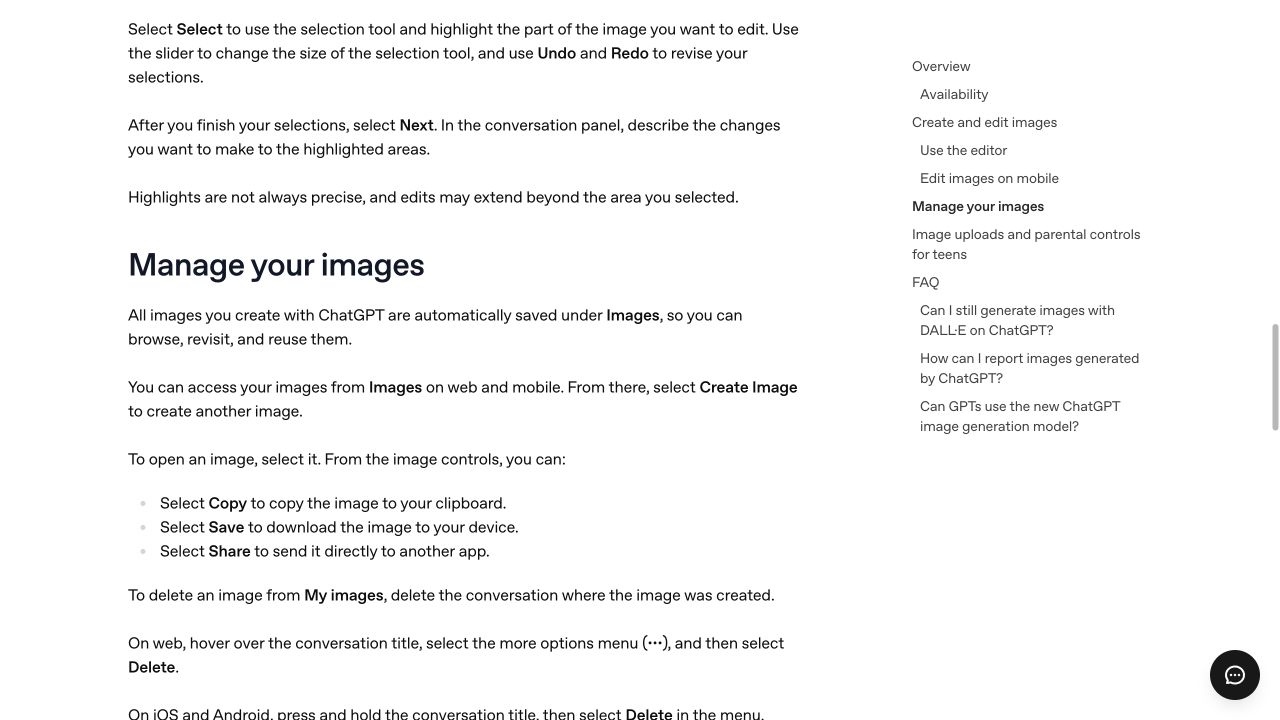
예전 대화를 열고 남겨 둘 이미지를 고른다. 화면에서 크게 연 뒤 Save를 누르면 컴퓨터로 받을 수 있다. 저장한 파일을 한 번 열어 이미지가 제대로 보이는지도 확인한다. 로고 시안이나 캐릭터 설정처럼 다시 만들기 어려운 작업이라면 중간에 만든 파일도 함께 받는다.
내려받은 파일에는 그때 입력한 요청문이 들어 있지 않다. 같은 느낌으로 다시 만들고 싶다면 대화에 적은 문장도 복사해 둔다. 파일과 요청문에 같은 이름을 붙이면 나중에 어느 문장으로 만든 이미지인지 쉽게 알 수 있다. 오래된 작업이 보이지 않으면 ChatGPT의 대화 검색에서 기억나는 단어나 작업 이름을 찾아본다.
사진을 올려 고친 작업이라면 원본도 같은 폴더에 둔다. 완성본만 남기면 어디를 바꿨는지 나중에 비교하기 어렵다. 작업 이름과 날짜로 폴더를 만들고 원본, 완성본, 요청문을 함께 넣으면 된다.
새 이미지는 ChatGPT Images에서 만들기
ChatGPT Images 2.0은 무료 계정에서도 쓸 수 있다. 만들고 싶은 장면을 평소 말하듯 적으면 된다. 사진을 올린 뒤 바꿀 부분만 말할 수도 있다.
무엇을 바꾸고 무엇을 그대로 둘지 함께 적으면 원하는 결과를 얻기 쉽다.
> 이 상품 사진의 배경만 밝은 주방으로 바꿔줘. 상품의 모양과 글자는 그대로 유지해줘.
ChatGPT Images로 만든 이미지는 My Images에 모인다. 여기서 다시 열어 복사하거나 저장하고 공유할 수 있다. 해당 대화를 삭제하면 그 대화에서 만든 이미지도 목록에서 사라진다.
일부만 고치고 싶다면 새 대화를 만들 필요가 없다. 같은 대화에서 배경은 두고 상품 색만 파란색으로 바꿔줘처럼 이어서 말한다. 그러면 처음 만든 이미지와 고친 이미지를 차례대로 볼 수 있다.
8월 30일 뒤에도 할 수 있는 일
종료 뒤에도 ChatGPT에서 새 이미지를 만들고 기존 사진을 고칠 수 있다. 사라지는 것은 공식 DALL·E GPT다. 종료 뒤 예전 대화와 이미지를 계속 열 수 있다는 보장은 없다. 지금 My Images에 보이는 작업도 필요한 파일과 요청문은 종료 전에 받아 둔다.
참고 URL
- https://help.openai.com/en/articles/6825453-chatgpt-release-notes
- https://help.openai.com/en/articles/11084440-images-in-chatgpt
- https://openai.com/index/introducing-chatgpt-images-2-0/
관련 글
같은 맥락에서 이어서 읽기 좋은 글들입니다.