# 포스팅 제목 후보
- NotebookLM이 사라진 게 아니다: Gemini Notebook 이름 변경 정리
- 제미나이 노트북 사용법, PDF와 강의자료를 한곳에 모으는 법
- NotebookLM 링크가 안 열릴까 걱정된다면: Gemini Notebook으로 바뀐 뒤 달라진 점
예전에 저장한 NotebookLM 링크를 열었는데 이름이 Gemini Notebook으로 바뀌어 있으면, 노트가 사라진 건 아닌지 걱정될 수 있다. NotebookLM은 2026년 7월부터 Gemini Notebook으로 이름이 바뀌었다. 자료를 넣고 그 자료 안에서 질문하는 서비스는 그대로다.
기존 공유 노트북과 링크는 새 주소로 자동 연결된다. 앱 아이콘과 서비스 이름은 화면마다 차례로 바뀌므로, 휴대폰에서는 앱을 업데이트해야 할 수 있다.
기존 NotebookLM과 지금 Gemini Notebook
기존 NotebookLM의 노트북, 공유 링크, 넣어 둔 자료를 새로 옮길 필요는 없다. 기존 링크는 자동 연결된다. 예전 검색 결과나 북마크에 NotebookLM이라고 적혀 있어도 같은 서비스로 들어간다.
이름만 바뀐 것은 아니다. 이제 Gemini 앱에서도 노트북을 열고 쓸 수 있다. 내가 넣은 자료만 바탕으로 답을 받고 싶다면 독립형 Gemini Notebook에서 자료를 고르고 질문한다. 기본 대화는 선택한 노트북의 자료를 근거로 답한다.
Gemini 앱이나 검색의 AI 모드에서 같은 노트북을 열면, 노트북 자료에 웹 검색과 다른 도구의 정보가 더해질 수 있다. 최신 정보를 함께 찾아 여행 계획을 짤 때는 이쪽이 맞다. 제공한 회의록에서 결정된 일만 뽑고 싶다면 Gemini Notebook을 쓴다. 다른 사람이 공유한 노트북은 Gemini 앱이나 검색 AI 모드 목록에 보이지 않을 수 있으므로, 그럴 때는 Gemini Notebook에서 연다.
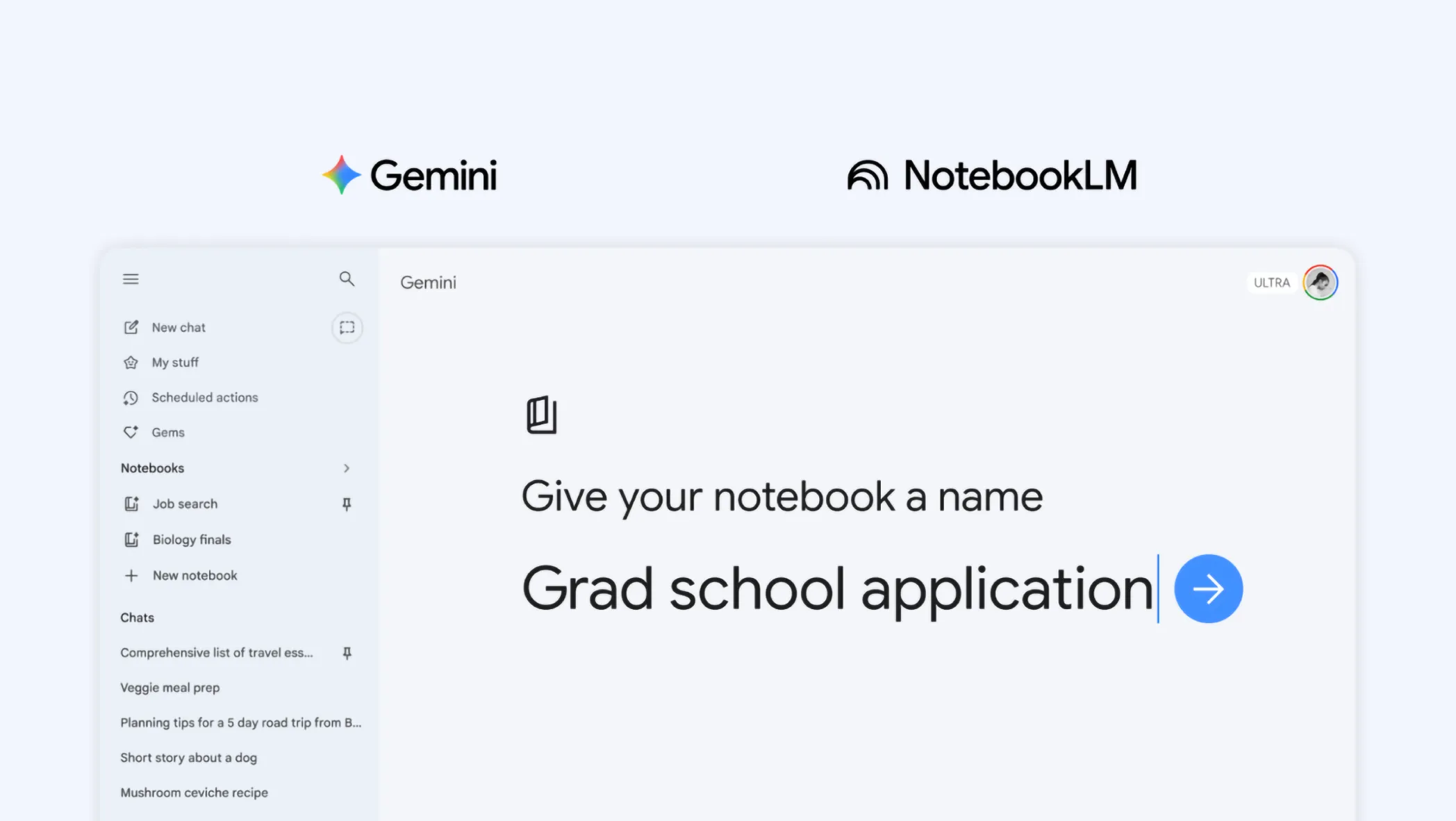
아래는 이름이 바뀌기 전 공식 화면이다. Gemini 앱에서 노트북을 만들고, 자료와 대화를 한곳에 모으는 모습을 보여 준다.
같은 노트북이어도 대화 기록은 다르다
Gemini Notebook에 올린 자료와 노트북 지침은 광고 개인화나 AI 모델 개선에 쓰이지 않는다. 하지만 검색 AI 모드에서 나눈 대화는 별도의 활동 설정을 따른다. 검색 AI 모드에서 노트북을 열었다면, 대화 기록은 Gemini Notebook 대화와 따로 관리한다.
개인 신분증, 계약서, 회사 내부 자료처럼 다른 사람에게 보여서는 안 되는 파일은 공유 설정도 함께 본다. 노트북을 공유하면 보는 사람도 자료와 메모를 볼 수 있다. 공유용 노트북에는 필요한 자료만 넣는 편이 안전하다.
쌓아 둔 자료에서 근거 있는 답을 꺼낸다
Gemini Notebook은 PDF와 웹페이지를 짧게 줄이는 데서 끝나지 않는다. 내가 넣은 자료를 바탕으로 답하고, 인용을 눌러 원문 위치로 돌아갈 수 있다. 긴 강의안에서 헷갈린 개념을 다시 찾거나 회의록에서 담당자와 마감일을 찾을 때, 파일을 처음부터 다시 넘기는 일을 줄여 준다.
자료를 오디오 요약으로 먼저 듣고, 필요한 부분은 퀴즈나 플래시카드로 다시 볼 수도 있다. 읽기만 하던 자료에 질문하고, 답의 근거를 다시 열어 볼 수 있게 된다.
자료를 넣기 전에 범위를 정한다
한 노트북에는 한 가지 목적의 자료만 넣는다. 자격증 공부라면 과목별 강의 자료와 오답 노트를, 여행이라면 항공권·숙소·일정 후보를 한 노트북에 모은다. 회사 회의록과 개인 공부 자료처럼 관계없는 내용을 섞으면 답변도 엉킬 수 있다.
자료를 넣은 뒤에는 막연히 요약해 달라고 하지 않는다. 이 자료에서 시험에 나올 만한 핵심 개념 10개를 뽑아 줘, 회의에서 결정된 일과 담당자를 표로 정리해 줘처럼 원하는 결과를 함께 말한다. 답변에 붙은 인용을 눌러 원문과 맞는지 본다. 날짜, 숫자, 담당자는 원문에서 한 번 더 확인한다.
오디오 요약·퀴즈·플래시카드가 맞는 자료
Gemini Notebook은 넣어 둔 자료로 오디오 요약, 동영상 요약, 슬라이드, 퀴즈, 플래시카드를 만들 수 있다. 긴 강의안이나 제품 매뉴얼의 전체 내용을 먼저 볼 때는 오디오 요약이 맞다. 용어를 외워야 할 때는 플래시카드와 퀴즈를 쓴다.
이 기능이 원문을 대신하지는 않는다. 오디오 요약은 자료의 전체 구조를 먼저 듣는 데 쓴다. 시험 답안이나 회사 보고서에 쓸 숫자와 결론은 인용된 페이지에서 다시 확인한다. 해외 이용자 커뮤니티에는 이름 변경 뒤 답변이 길어졌거나 인용이 기대만큼 정확하지 않다는 경험담도 있다. 중요한 자료일수록 답변만 복사하지 말고 인용을 열어 원문을 본다.
제미나이 앱과 연결되는 변화
Gemini 앱에서 노트북을 만들고 쓰면, 독립형 Gemini Notebook의 자료와 동기화된다. AI Pro와 Ultra 이용자는 노트북 안에서 웹 검색, 코드 실행, 파일·차트 만들기 같은 고급 기능을 쓸 수 있다. 이 기능은 처음에는 AI Ultra와 일부 Workspace 고객에게 제공되고, AI Pro 이용자에게도 확대될 예정이다.
PDF 몇 개를 읽고 질문하는 용도라면 이름이 바뀌어도 쓰는 순서는 같다. 설문 결과나 수치가 많은 자료를 넣는다면, 내 요금제에서 코드 실행 기능을 쓸 수 있는지 본다. 웹 검색이나 코드 실행을 썼다면 인용이 내 자료를 가리키는지, 새로 찾은 웹 자료를 가리키는지도 함께 본다. 나온 결과는 원본 데이터와 비교한다.
저장한 링크보다 자료 정리가 더 중요하다
Gemini Notebook은 자료를 많이 넣는다고 답이 좋아지지 않는다. 답을 받고 싶은 질문에 맞춰 자료의 범위를 좁히고, 답변마다 인용을 열어 본다. 기존 NotebookLM을 썼다면 앱을 업데이트한 뒤 기존 링크가 열리는지만 확인하면 된다. 새로 시작한다면 당장 읽어야 할 PDF 한 묶음으로 노트북 하나를 만든다.
해시태그
#GeminiNotebook #NotebookLM #제미나이노트북 #구글AI #PDF요약 #공부앱 #문서정리 #AI공부 #AI요약
참고 URL
관련 글
같은 맥락에서 이어서 읽기 좋은 글들입니다.