아이폰에서 쓰고 싶은 기능을 떠올려도 첫 화면부터 직접 만들기는 어렵다. 화면을 다 만든 뒤에도 테스트와 앱스토어 등록이 남는다.
x1은 이 과정을 계획, 디자인, 제작, 제출 준비 순서로 안내하는 AI 앱 제작 서비스다. 코드를 몰라도 시작할 수 있다. 몇 가지 질문에 답하면 필요한 화면과 기능을 정리해 준다. 만들어진 화면을 보면서 버튼 위치와 색도 고친다. 계획부터 출시 준비까지 다른 도구로 옮기지 않고 x1 안에서 이어간다.
완성된 결과물은 React Native 코드로 만들어진다. React Native는 같은 코드를 아이폰과 안드로이드에서 쓸 수 있게 해주는 개발 방식이다. x1은 현재 아이폰 앱 제작과 앱스토어 제출에 초점을 맞추고 있다.
앱 아이디어를 화면과 기능으로 나누기
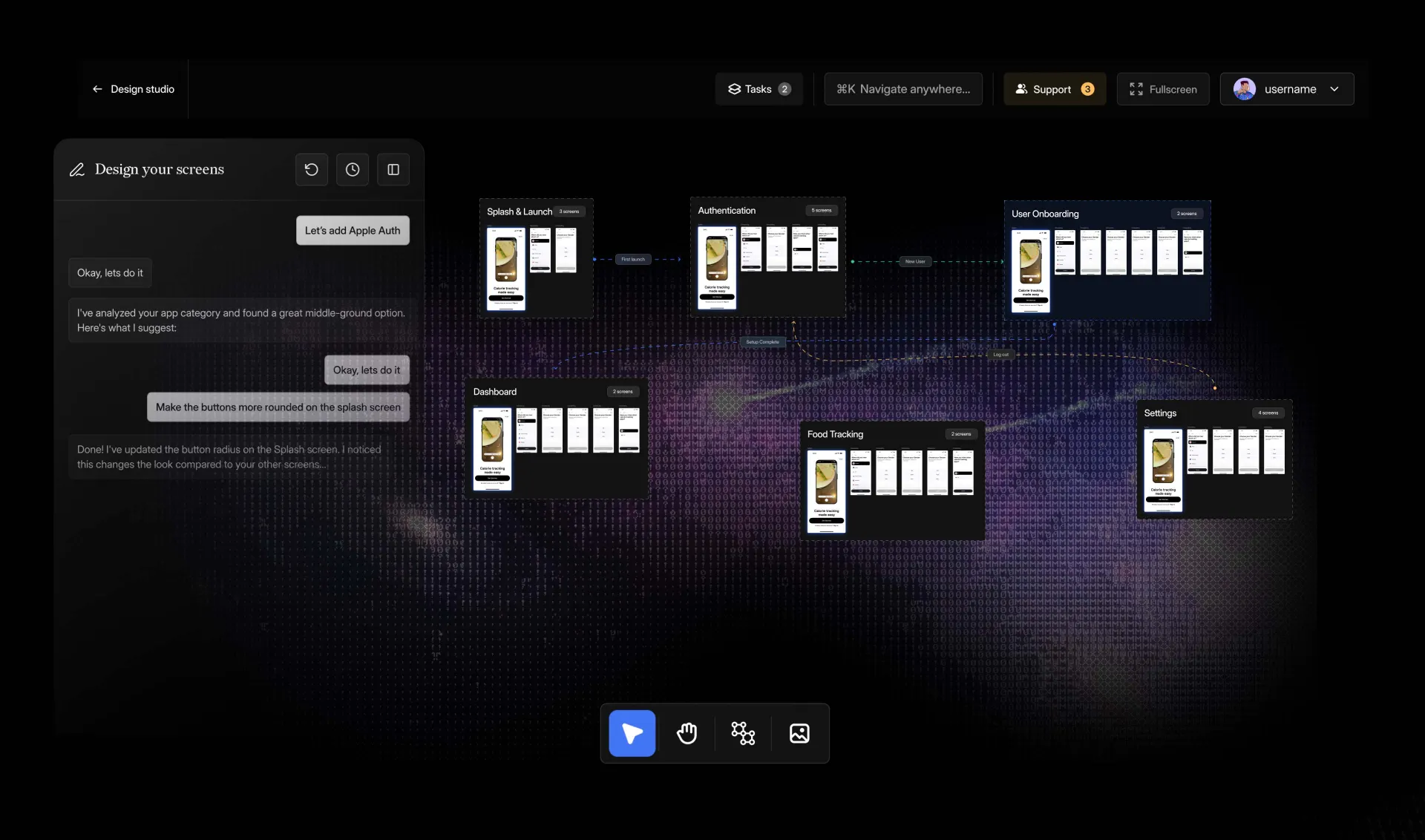
처음에는 만들고 싶은 기능을 짧게 적는다. 그러면 x1이 누가 쓸 것인지 묻는다. 앱을 연 뒤 어떤 순서로 이용할지도 질문한다. 답을 마치면 회원가입부터 핵심 기능까지 필요한 화면을 순서대로 만든다.
예를 들어 “냉장고 속 재료와 유통기한을 기록하는 아이폰 앱”이라고 적는다. 첫 버전에는 재료 등록과 남은 날짜 보기, 알림만 넣는다. 결제와 친구 공유처럼 당장 필요하지 않은 기능은 뒤로 미룬다. 계획이 나오면 아이콘과 색, 글꼴을 고른다. 버튼 위치와 다음에 열릴 화면도 바꾼다. 채팅으로 고쳐 달라고 말하거나 디자인 화면에서 직접 배치를 바꾼다.
앞부분을 바꾸면 연결된 화면도 함께 고친다
앱을 만들다 보면 처음 정한 내용을 나중에 바꾸게 된다. 회원가입 방법을 바꾸면 로그인 화면만 고쳐서는 안 된다. 계정 설정과 비밀번호 찾기 같은 화면도 함께 맞춰야 한다.
x1은 화면과 기능의 연결 관계를 하나의 계획으로 관리한다. 앞에서 정한 내용을 바꾸면 연결된 화면과 기능도 다시 정리한다. 작은 수정 때문에 다른 화면의 내용이 맞지 않게 되는 문제를 줄인다.
Expo Go와 TestFlight로 아이폰에서 시험하기
Expo Go는 만들고 있는 앱을 아이폰에서 바로 열어 보는 테스트 앱이다. 실제 기기에서 버튼과 화면 이동이 제대로 되는지 확인한다. TestFlight는 정식 출시 전에 다른 사람에게 시험용 버전을 보내는 애플 서비스다. 테스트할 때는 글자가 잘리지 않는지 본다. 뒤로 가기 버튼을 눌렀을 때 이전 화면으로 돌아가는지도 확인한다. 로그인과 알림도 실제 기기에서 시험한다. 알림처럼 휴대전화 권한이 필요한 기능은 권한 요청 화면까지 확인한다. 각 제작 단계가 끝날 때마다 자주 쓰는 기능을 직접 시험한다.
로그인과 데이터 저장, 결제도 연결하기
화면만 있다고 실제 앱이 되는 것은 아니다. 회원 정보를 저장할 데이터베이스가 필요할 수 있다. 로그인과 결제, 외부 AI 같은 기능도 연결해야 한다.
x1은 로그인과 데이터베이스에 Supabase를 연결한다. OpenAI 같은 AI 서비스와 다른 외부 서비스도 붙인다. 원하는 기능을 말하면 쓸 서비스를 고르고 연결하는 과정도 안내한다.
앱 안에서 결제받는 기능도 만들 수 있다. 한 번 결제와 월 구독 중 어떤 방식인지 먼저 정한다. 구독을 취소하거나 낮은 요금제로 바꿀 때 막을 기능도 정한다. x1은 이 조건에 맞춰 결제 화면과 기능을 만든다.
무료 100크레딧으로 가능한 범위
새 계정을 만들면 신용카드를 등록하지 않아도 100크레딧을 받는다. 무료 크레딧에는 사용 기한이 없다. 아이디어가 실제 앱으로 이어질지 알아보고, 화면 계획과 몇 가지 디자인을 만드는 데 쓴다. 회원가입 화면처럼 첫 번째 기능 묶음 하나를 만드는 데도 쓴다.
100크레딧만으로 완성된 앱을 만들기는 어렵다. 앱스토어에 제출할 단계까지 가기에도 보통 부족하다. 아이디어 검토와 디자인 수정, 화면 제작, 오류 검사에 AI를 쓸 때마다 크레딧이 줄어든다. 크레딧을 모두 쓰면 프로젝트를 볼 수만 있다. 다시 만들거나 고치려면 크레딧을 추가해야 한다.
월 20달러부터 시작하는 유료 요금
아래 금액은 2026년 8월 28일 x1 요금 페이지에 나온 가격이다. Starter는 한 달에 20달러이며 매달 1,000크레딧을 준다. 한 번에 만드는 프로젝트는 한 개로 제한된다. 연간 결제는 96달러를 한꺼번에 낸다. 월 금액으로 나누면 8달러다.
Builder는 한 달에 50달러다. 매달 2,500크레딧을 받고 프로젝트 세 개를 동시에 진행할 수 있다. Pro는 한 달에 100달러이며 5,000크레딧을 준다. 프로젝트 수에는 제한이 없다. 연간 결제 금액은 Builder 240달러, Pro 480달러다.
유료 요금제에서는 React Native 원본 코드를 ZIP 파일로 받는다. x1을 그만 써도 내려받은 코드는 남는다. 나중에 다른 개발자에게 맡겨 계속 고칠 수 있다. 결제하기 전에는 무료 크레딧으로 화면 계획과 디자인부터 만들어보면 된다.
앱스토어 제출에는 애플 개발자 계정이 필요하다
x1은 앱스토어에 넣을 설명과 부제, 검색어를 만들어준다. 등록 화면에 쓸 이미지도 준비한다. 완성된 앱을 TestFlight로 보내고 앱스토어 심사에 제출하는 과정도 도와준다. 하지만 x1 요금만 내면 출시되는 것은 아니다.
앱스토어에 올리려면 Apple Developer Program에 가입해야 한다. 가입비는 1년에 99달러다. 지역에 따라 현지 통화로 결제할 수 있다. 가입할 때는 애플이 개인이나 회사의 신원을 확인한다.
심사에 제출했다고 바로 공개되는 것은 아니다. 애플은 앱이 제대로 작동하는지 검사한다. 개인정보를 어떻게 다루는지와 결제 방식도 심사한다. x1이 등록 자료를 준비해 주더라도 최종 승인은 애플이 정한다. 이름이나 위치 같은 개인정보를 받는다면 무엇을 왜 모으는지 밝혀야 한다. 앱 안의 설명과 앱스토어에 적은 내용도 서로 맞아야 한다.
참고 URL
- https://x1.new/
- https://x1.new/pricing
- https://www.producthunt.com/products/x1-2
- https://developer.apple.com/programs/
- https://developer.apple.com/app-store/review/guidelines/
관련 글
같은 맥락에서 이어서 읽기 좋은 글들입니다.